
Naše webové stránky obsahují odkazy na partnerské weby. Pokud se prokliknete z našich stránek na stránky partnera a tam si zakoupíte jeho služby, obdržíme za zprostředkování provizi . Tato forma spolupráce nijak neovlivňuje objektivnost našich recenzí. Každým nákupem přes proklik z našich stránek podpoříte naši redakci, abychom i do budoucna mohli tvořit kvalitní a užitečný obsah. Děkujeme.
WordPress se dá ovládat na desítky způsobů a většina z nás si za roky zafixuje ten první, na který narazila. Přitom stačí pár nastavení a zkratek a ta samá práce zabere polovinu času. Tenhle článek je sbírkou praktických WordPress tipů a triků, které používám denně — od zrychlení práce v administraci přes editor bloků až po údržbu, na kterou se nejčastěji zapomíná.
Nejde o teorii. Každý tip si můžete vyzkoušet hned a u většiny z nich uvidíte rozdíl během pár minut. Pokud teprve zvažujete, jak vytvořit webové stránky, začněte tam. Pokud s WordPressem teprve začínáte, projděte si nejdřív WordPress návod pro začátečníky — tenhle článek na něj navazuje.
Tipy pro rychlejší práci v administraci
1. Skryjte, co nepoužíváte
Skoro každá obrazovka v administraci má vpravo nahoře tlačítko Možnosti zobrazení. Tam vypnete sloupce a panely, které jen zabírají místo — a naopak zapnete ty, které vám chybí. V přehledu příspěvků si tak můžete přidat sloupec s ID nebo naopak schovat komentáře. Nastavení se pamatuje pro každého uživatele zvlášť.
2. Rychlé úpravy místo otevírání editoru
Když najedete myší na příspěvek v seznamu, objeví se volba Rychlé úpravy. Změníte v ní titulek, URL adresu, datum, rubriku, štítky i stav publikace — bez čekání na načtení celého editoru. U hromadných změn zaškrtněte více příspěvků, zvolte Upravit v rozbalovací nabídce a nastavíte je najednou.
3. Nastavte si trvalé odkazy hned na začátku
V Nastavení → Trvalé odkazy zvolte Název příspěvku. Získáte čitelné adresy typu /wordpress-tipy-a-triky/ místo /?p=123. Udělejte to co nejdřív — pozdější změna struktury znamená přesměrování všech existujících adres, jinak přijdete o pozice ve vyhledávačích.
4. Zkontrolujte zaškrtávátko, které umí zabít celý web
V Nastavení → Čtení je volba Požádat vyhledávače o neindexování webu. Zapíná se během vývoje a pravidelně se stává, že na ni po spuštění webu někdo zapomene. Výsledek: web funguje, ale ve vyhledávačích neexistuje. Pokud vám dlouhodobě nechodí návštěvnost, tohle zkontrolujte jako první.
5. Používejte Zdraví webu
V Nástroje → Zdraví webu najdete přehled problémů, které WordPress sám odhalí — zastaralou verzi PHP, chybějící moduly, neaktivní šablony nebo vypnuté automatické aktualizace. Záložka Informace navíc obsahuje kompletní technické údaje o webu, které se hodí, když řešíte problém s podporou hostingu.
Triky pro editor bloků
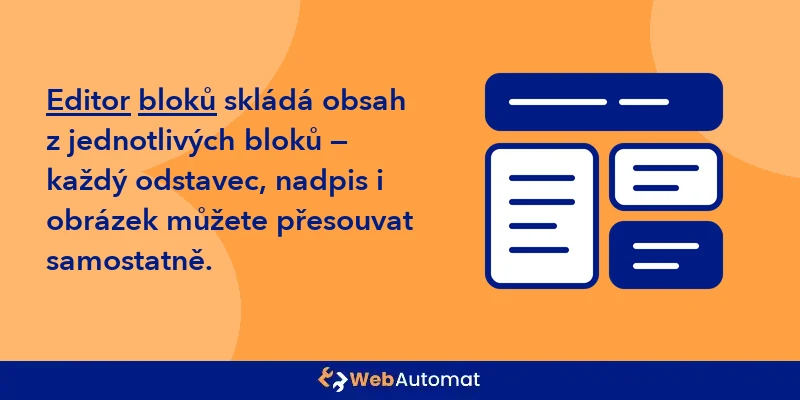
6. Vkládejte bloky lomítkem
Místo klikání na tlačítko „plus” napište v prázdném odstavci / a začněte psát název bloku — /obrazek, /seznam, /tabulka. Editor nabídne odpovídající bloky a vy jen potvrdíte Enterem. Je to zdaleka nejrychlejší způsob psaní.
7. Naučte se pár klávesových zkratek
Kompletní seznam si v editoru kdykoli vypíšete kombinací Ctrl+Alt+H (na Macu ⌃⌥H). Nejužitečnější jsou duplikace bloku, vložení bloku před/za aktuální a přepnutí postranního panelu — ušetří vám stovky kliknutí měsíčně.
8. Zapněte si Zobrazení seznamu
Ikona vlevo nahoře otevře strukturu dokumentu — stromový přehled všech bloků na stránce. U složitějších rozvržení je to jediný rozumný způsob, jak se ve vnořených skupinách a sloupcích vyznat a jak přesně vybrat rodičovský blok, na který se jinak klikáním těžko trefíte.
9. Používejte synchronizované vzory
Máte prvek, který se opakuje na desítkách stránek — výzvu k akci, kontaktní box, upozornění? Označte bloky, zvolte Vytvořit vzor a nechte zapnutou synchronizaci. Vzor pak vložíte kamkoli a změna na jednom místě se projeví všude. Bez toho podobné bloky ručně upravujete na každé stránce zvlášť.
10. Kopírujte styly mezi bloky
V nabídce bloku (tři tečky) najdete Kopírovat styly a Vložit styly. Nastavíte tak jednou barvy, odsazení a typografii a přenesete je na další bloky, místo abyste u každého klikali stejná nastavení znovu.
11. Vracejte se k dřívějším verzím
WordPress ukládá revize každého příspěvku. V postranním panelu editoru u nich uvidíte počet a jedním kliknutím se dostanete k porovnání verzí — a k obnovení té starší. Než začnete přepisovat delší text, není třeba nic zálohovat ručně.
Tipy pro rychlost webu
12. Nezmenšujte obrázky v prohlížeči
Nejčastější příčina pomalého webu je obrázek o šířce 4000 px zobrazený v boxu širokém 600 px. Prohlížeč stáhne celý soubor a teprve pak ho zmenší. Obrázky zmenšujte před nahráním na rozměr, ve kterém se reálně zobrazují, a ukládejte je ve formátu WebP.
13. Omezte počet generovaných velikostí
Z každého nahraného obrázku WordPress vyrábí několik zmenšenin a šablony s pluginy k nim přidávají další. Snadno tak z jedné fotky vznikne deset souborů. V Nastavení → Média nepotřebné velikosti vynulujte — ušetříte místo i počet souborů, na který má většina hostingů limit.
14. Méně pluginů, ne nutně méně funkcí
Každý aktivní plugin něco načítá na každé stránce. Projděte seznam a zeptejte se u každého, jestli ho web reálně potřebuje. Zvlášť pozor na pluginy, které dělají jedinou drobnost, kterou umí i vaše šablona. Deaktivované pluginy rovnou smažte — neaktivní plugin sice nezpomaluje, ale zůstává bezpečnostním rizikem.
15. Vyberte jednu cachovací vrstvu a držte se jí
Dva cachovací pluginy současně si navzájem přepisují výsledky a působí těžko dohledatelné chyby. Zvolte jeden — ideálně ten, který odpovídá vašemu serveru — a ostatní odstraňte. Celé téma rozebírám podrobně v článku jak zrychlit WordPress web.
Tipy pro zabezpečení
16. Zrušte uživatele „admin”
Automatizované útoky zkoušejí jako první přihlašovací jméno admin. Pokud ho máte, vytvořte nového uživatele s právy správce, přihlaste se pod ním a původní účet smažte — WordPress se při mazání zeptá, komu převést jeho obsah.
17. Omezte počet pokusů o přihlášení
Ve výchozím stavu může kdokoli zkoušet hesla donekonečna. Plugin na omezení pokusů o přihlášení nebo ochrana přímo na hostingu tomu udělá přítrž. Ještě lepší je dvoufázové ověření, které samotné uhodnutí hesla znehodnotí.
18. Zakažte úpravy souborů z administrace
Vestavěný editor šablon a pluginů umí přepsat kód přímo z prohlížeče — což je přesně to, co útočník po získání přístupu využije. Vypnete ho řádkem v souboru wp-config.php:
define( 'DISALLOW_FILE_EDIT', true );Dalším krokům se věnuje článek o tom, jak zabezpečit WordPress.
19. Používejte aplikační hesla, ne to hlavní
Když potřebujete web propojit s externí službou, vytvořte v profilu uživatele aplikační heslo. Platí jen pro danou integraci, kdykoli ho zrušíte a hlavní heslo přitom nikam nepředáváte.
Tipy pro SEO a obsah
20. Jeden nadpis H1 na stránku
Titulek příspěvku už H1 obvykle je, takže v textu začínejte od H2 a úrovně nepřeskakujte. Struktura nadpisů je jedním z mála signálů, podle kterých vyhledávač pozná, o čem stránka je — a zároveň zásadně pomáhá čtenářům, kteří text jen prolétnou.
21. Vyplňujte alternativní texty
Alt text popisuje, co je na obrázku. Slouží čtečkám pro nevidomé, zobrazí se při nenačtení obrázku a je základem pro vyhledávání obrázků. Popisujte skutečný obsah — ne seznam klíčových slov.
22. Odkazujte si sami na sebe
Interní odkazy rozvádějí návštěvníka i vyhledávač po webu a rozdělují mezi stránky jejich váhu. Pravidlo, které funguje: u každého nového článku přidejte odkaz na dva starší a z dvou starších odkaz na nový. Jako text odkazu použijte popis cíle, ne „klikněte zde”. Víc najdete v článku o WordPress SEO.
23. Nezakládejte rubriku pro každý článek
Rubriky mají obsah seskupovat. Když má každá jen jeden článek, vzniknou desítky téměř prázdných výpisů, které si konkurují ve vyhledávání. Držte se několika širších rubrik a pro detailnější dělení používejte štítky — také střídmě.
Triky pro pokročilé: wp-config.php
Soubor wp-config.php v kořeni webu umí věci, na které jinak potřebujete plugin. Před úpravou si ho vždy stáhněte jako zálohu — překlep v něm shodí celý web. Nové řádky vkládejte nad komentář /* That's all, stop editing! */.
24. Omezte počet revizí
Revize jsou užitečné, ale u dlouho editovaných článků jich vznikají desítky a databáze roste. Omezte je na rozumný počet:
define( 'WP_POST_REVISIONS', 5 );25. Zkraťte dobu, po kterou se drží koš
Smazané příspěvky zůstávají v koši 30 dní. Pokud to nepotřebujete, zkraťte to:
define( 'EMPTY_TRASH_DAYS', 7 );26. Zapněte ladicí režim, když něco nefunguje
Místo „bílé stránky smrti” uvidíte konkrétní chybu. Následující nastavení zapíše chyby do souboru wp-content/debug.log, ale nezobrazí je návštěvníkům:
define( 'WP_DEBUG', true );
define( 'WP_DEBUG_LOG', true );
define( 'WP_DEBUG_DISPLAY', false );
Po vyřešení problému ladění zase vypněte — logy jinak rostou donekonečna.
Tipy pro údržbu, na kterou se zapomíná
27. Aktualizujte, ale ne naslepo
Aktualizace jsou nejlevnější ochrana, jakou máte — drtivá většina napadených webů běží na zastaralé verzi něčeho. Postup, který se osvědčil: nejdřív záloha, pak aktualizace, pak kontrola webu. U důležitých webů si aktualizace vyzkoušejte na testovací kopii (staging), kterou dnes nabízí většina lepších hostingů.
28. Ověřte, že zálohy jdou obnovit
Záloha, kterou jste nikdy nezkusili obnovit, není záloha. Aspoň jednou si projděte celý proces obnovy — ideálně ve chvíli, kdy o nic nejde. A mějte kopii i mimo hosting; když vypadne server, nedostanete se ani k zálohám na něm.
29. Kontrolujte nefunkční odkazy
Weby, na které odkazujete, mění adresy a mizí. Po roce či dvou má i menší web několik odkazů do prázdna. Projděte je jednou za čas a opravte — zhoršují dojem z webu i důvěryhodnost obsahu.
30. Pište si, co jste změnili
Stačí obyčejný textový soubor: datum, co se změnilo, proč. Až za půl roku začne něco zlobit, ušetří vám to hodiny hledání. U webů, které spravuji pro klienty, je tohle první věc, do které se dívám.
Nejčastější chyby, kterých se vyvarovat
- Úpravy přímo v souborech šablony — po první aktualizaci jsou pryč. Používejte child theme, nebo u blokových šablon úpravy v editoru webu.
- Šablona s desítkami funkcí navíc — funkce svázané se šablonou zmizí, jakmile ji vyměníte. Co má být trvalé, patří do pluginu. Jak vybírat, popisuje průvodce výběrem WordPress šablony.
- Nulová správa po spuštění — web není hotová věc. Bez aktualizací a kontrol se z něj během roku stane bezpečnostní díra.
- Testování změn na ostrém webu — pokud nemáte staging, dělejte zásahy aspoň mimo špičku a se zálohou po ruce.
- Podceněný hosting — polovina „pomalých WordPressů” není o pluginech, ale o prostředí. Srovnání najdete v přehledu nejlepších webhostingů.
Bonus: nástroje, které se vyplatí znát
Kromě samotných nastavení existuje pár nástrojů, které řeší věci, na jaké byste jinak ztratili hodiny. Nemusíte je mít nainstalované trvale — většinu zapnete, použijete a zase odstraníte.
Query Monitor — když nevíte, co web brzdí
Vývojářský plugin, který v liště ukáže počet databázových dotazů, dobu jejich běhu, chyby PHP a spotřebu paměti — a hlavně u každé položky uvede, který plugin nebo šablona ji způsobila. Když je web pomalý a nevíte proč, tohle vám odpověď dá během minuty. Po diagnóze plugin zase deaktivujte, na ostrém provozu nemá co dělat.
Health Check & Troubleshooting — hledání konfliktu bez rizika
Klasický postup při hledání konfliktního pluginu je vypnout všechny a zapínat je po jednom — jenže na ostrém webu to vidí i návštěvníci. Tenhle plugin umí režim řešení potíží, ve kterém máte pluginy vypnuté jen vy ve svém prohlížeči, zatímco pro ostatní web běží normálně.
Better Search Replace — hromadná změna v databázi
Potřebujete po změně domény nebo přechodu na HTTPS přepsat tisíce odkazů v obsahu? Ručně to nejde. Tenhle nástroj to zvládne hromadně a nabízí zkušební běh, který jen vypíše, co by změnil. Vždycky ho použijte první — a předtím zálohujte databázi.
WP-CLI — správa z příkazové řádky
Pokud máte na hostingu přístup přes SSH, WP-CLI vám ušetří spoustu klikání. Aktualizace všech pluginů je jeden příkaz, stejně tak vyčištění revizí, export databáze nebo vytvoření uživatele, když jste se zamkli z administrace. Pro správu více webů najednou je to zásadní rozdíl.
Google Search Console — jediný zdroj pravdy o vyhledávání
Zadarmo vám ukáže, na jaké dotazy se web zobrazuje, na jakých pozicích a kolik lidí kliklo. Zároveň hlásí problémy s indexováním. Bez ní jenom hádáte — a nejčastější zjištění bývá, že web už na spoustu dotazů zobrazuje, jen na druhé straně výsledků. Napojení popisuje článek o WordPress SEO.
Čím začít, když nemáte čas na všechno
Když si z celého seznamu vyberete jen několik věcí, mělo by to být v tomhle pořadí — seřazeno podle poměru mezi vynaloženým časem a tím, co za to dostanete.
| Priorita | Co udělat | Čas |
|---|---|---|
| 1. | Ověřit funkční zálohu a zkusit obnovu | 1 hodina |
| 2. | Omezit pokusy o přihlášení, zrušit účet „admin” | 20 minut |
| 3. | Zkontrolovat neindexování webu a trvalé odkazy | 5 minut |
| 4. | Zmenšovat obrázky před nahráním | návyk |
| 5. | Odstranit nepoužívané pluginy a šablony | 30 minut |
| 6. | Zavést synchronizované vzory pro opakované prvky | 1 hodina |
| 7. | Napojit Google Search Console | 15 minut |
První tři body zvládnete za jedno odpoledne a pokryjí většinu rizik, kvůli kterým weby reálně padají nebo mizí z vyhledávání.
Shrnutí
Nemusíte zavádět všech třicet tipů naráz. Vyberte si tři, které vás při čtení nejvíc trkly, a zaveďte je tento týden — u většiny lidí to bývá omezení pokusů o přihlášení, zmenšování obrázků před nahráním a synchronizované vzory. Za měsíc se k článku vraťte a přidejte další.
A pokud si s něčím nevíte rady nebo nemáte čas se tím zabývat, rád vám poradím — jsem k dispozici pro WordPress konzultace i pravidelnou správu webu.
Často kladené otázky k WordPress tipům a trikům
Kolik pluginů je ještě v pořádku?
Neexistuje magické číslo — rozhoduje kvalita, ne počet. Deset dobře napsaných pluginů zatíží web méně než tři špatné. Sledujte, kdy byl plugin naposledy aktualizovaný, kolik má instalací a jestli funkci nezvládne i vaše šablona.
Mám zapnout automatické aktualizace?
U bezpečnostních aktualizací jádra rozhodně ano, ty běží automaticky už ve výchozím nastavení. U pluginů a šablon záleží na webu: u jednoduché prezentace je automatika výhodná, u webu s vlastními úpravami se vyplatí aktualizovat ručně a s kontrolou.
Potřebuju child theme?
Pokud zasahujete do souborů klasické šablony, ano — jinak o úpravy přijdete při aktualizaci. U moderních blokových šablon se většina úprav dělá v editoru webu a ukládá do databáze, takže child theme často vůbec nepotřebujete.
Jak poznám, že je web napadený?
Typické příznaky: neznámí uživatelé s právy správce, přesměrování na cizí stránky, varování ve výsledcích vyhledávání, náhlý nárůst odchozích e-mailů nebo soubory s podivnými názvy v adresářích. Při podezření web nejdřív odpojte od internetu a teprve pak řešte příčinu.
Kde najdu další WordPress rady?
Kompletní postup od domény po hotový web najdete ve WordPress návodu pro začátečníky. Pokud dáváte přednost videu, celý náš videokurz WordPress Hero je zdarma na YouTube kanálu @webhostingcentrum.
Publikováno: 27. 7. 2026, naposledy aktualizováno: 27. 7. 2026